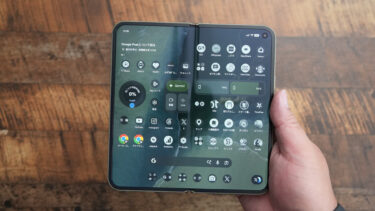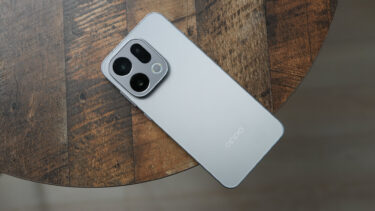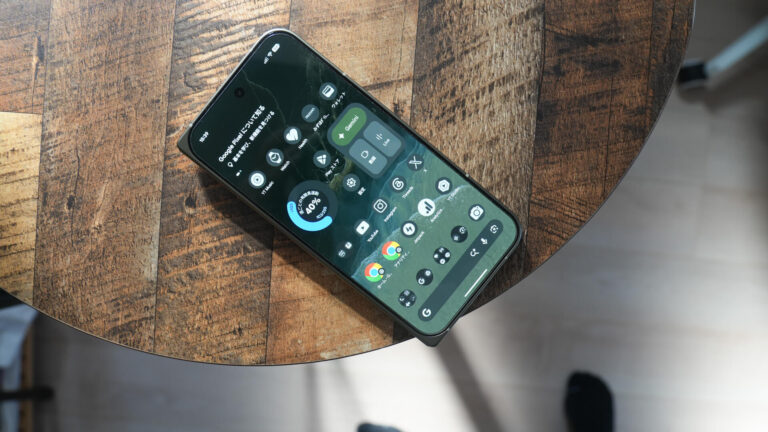
事前情報からもGoogleはアプリの複製機能を開発していたことは判明していますが、少なくとも現時点では実装されていません。また今後実装されるのかも現時点では不明です。
今回Android PoliceがPixel 11 Pro Foldで擬似的にアプリを複製する方法に言及しているので簡単にまとめたいと思います。
アプリを複製する方法。
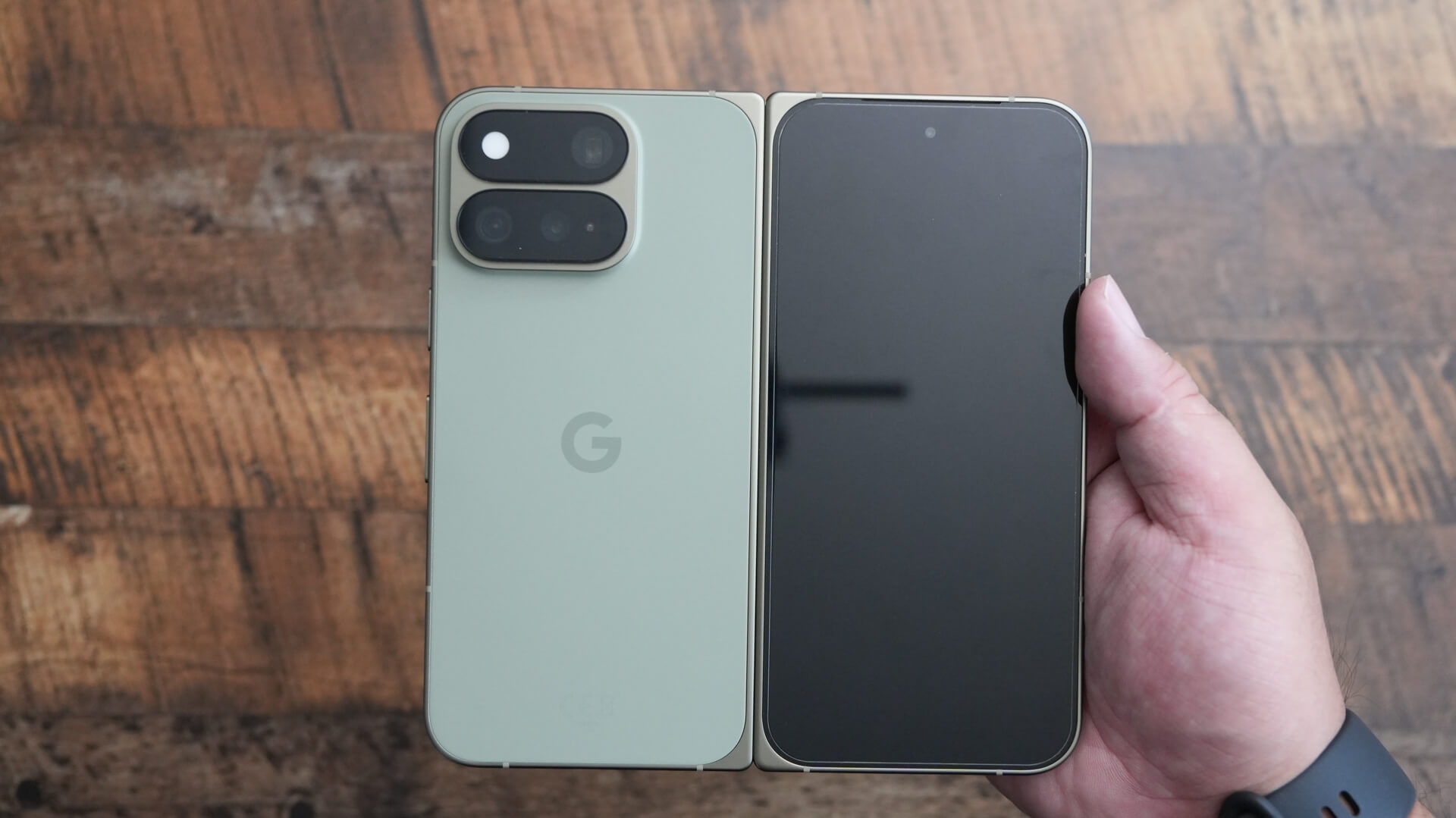
複数枚のSIMを所持しており、さらに複数のSNSアカウントを所持している場合、仮に一台のスマホで管理したいとなった時にアプリの複製機能は重宝されます。
例えば仕事用とプライベート用のSIMカードを一台の端末で管理しつつ、さらにそれぞれの電話番号に紐づいたLINEのアカウントがある場合はアプリの複製機能がないのと一台では管理できないです。
一方で残念なことに中華系やGalaxyのようにPixelはアプリの複製機能に対応していません。ただ今回同サイトが擬似的にアプリを複製する機能について言及しているのでまとめると以下のようになります。
| 検証テーマ | 設定内容 / 活用例 | 詳細解説 | 評価 |
|---|---|---|---|
| 📱 背景:Pixel UIの弱点 | 標準でアプリ複製機能が非搭載 | OnePlusやOppo等と異なり、Pixelには標準のアプリクローン機能がない。1,899ドルの大画面折りたたみ機でデュアルSIM(仕事・プライベート)を活かすため代替策が必要に。 | 純正機能なし |
| ⚙️ 解決策:設定の変更手順 | 設定 > セキュリティとプライバシー > プライベート スペース | ロック設定をデフォルトから「デバイス再起動時のみロック」に変更する。これにより、画面ロック時もバックグラウンド通信や通知、位置情報トラッキングが維持され、実質的な「アプリクローナー」として機能する。 | 設定の裏ワザ |
| 🎮 実践事例とメリット | 『ポケモンGO』2アカウント同時運用 | 1台の折りたたみ大画面で2つのアカウントを同時起動し、位置情報を追跡しながらウォーキング可能。色違いポケモンの遭遇率向上に貢献。 | 同時起動快適 |
| 仕事とプライベートの完全分離 | 2つ目のSIM番号に紐づくGmailやWhatsAppをプライベートスペースに集約。週末は通知をオフにしてワークライフバランスを確保。 | ON/OFF分離 | |
| ⚠️ デメリット・不便な点 | ホーム画面配置不可 & ドロワー最下部 | プライベートスペース内のアプリはホーム画面にアイコン配置(ピン留め)が不可。アプリ一覧(ドロワー)の最下部まで移動する必要があり、起動に数秒かかる点がストレス。 | 配置制限あり |
| 💡 総括・結論 | パワーユーザー必見のマルチタスク化 | 純正機能の不足を隠し領域の設定変更でカバー。フローティング表示やドラッグ&ドロップと組み合わせることで、折りたたみスマホ本来の作業効率を最大限に引き出せる。 | パワーユーザー向け |
言い方を悪くすればプライベートスペースの秘匿性を下げることで実質アプリの複製が出来る状態になります。個人的には通知が安定しないとの話で今まで使っていませんでしたが、これを機にちょっと使ってみようかなと思います。
一方でシンプルにアプリを複製できた方がありがたいことに違いはないのかなと思います。