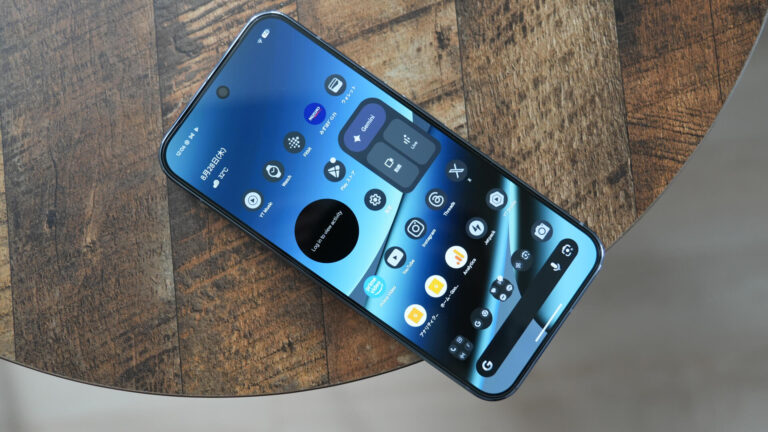
Google PixelはAOSPに近いですが、GoogleはPixel専用機能も実装しています。さらにGoogle Pixelに実装していた機能をAndroid標準機能にすることもあり、Google Pixelはある意味Androidのリファレンス機的な立ち位置でもあると思います。
特にAIに関してはこの傾向が顕著で、GoogleもAndroidでAIをより強化するために、Google PixelにおけるAIの強化に注力していることを明らかにしています。一方でGoogle PixelはAOSPに近いからこそ嫌悪しているユーザーもいると思います。
おすすめの機能。
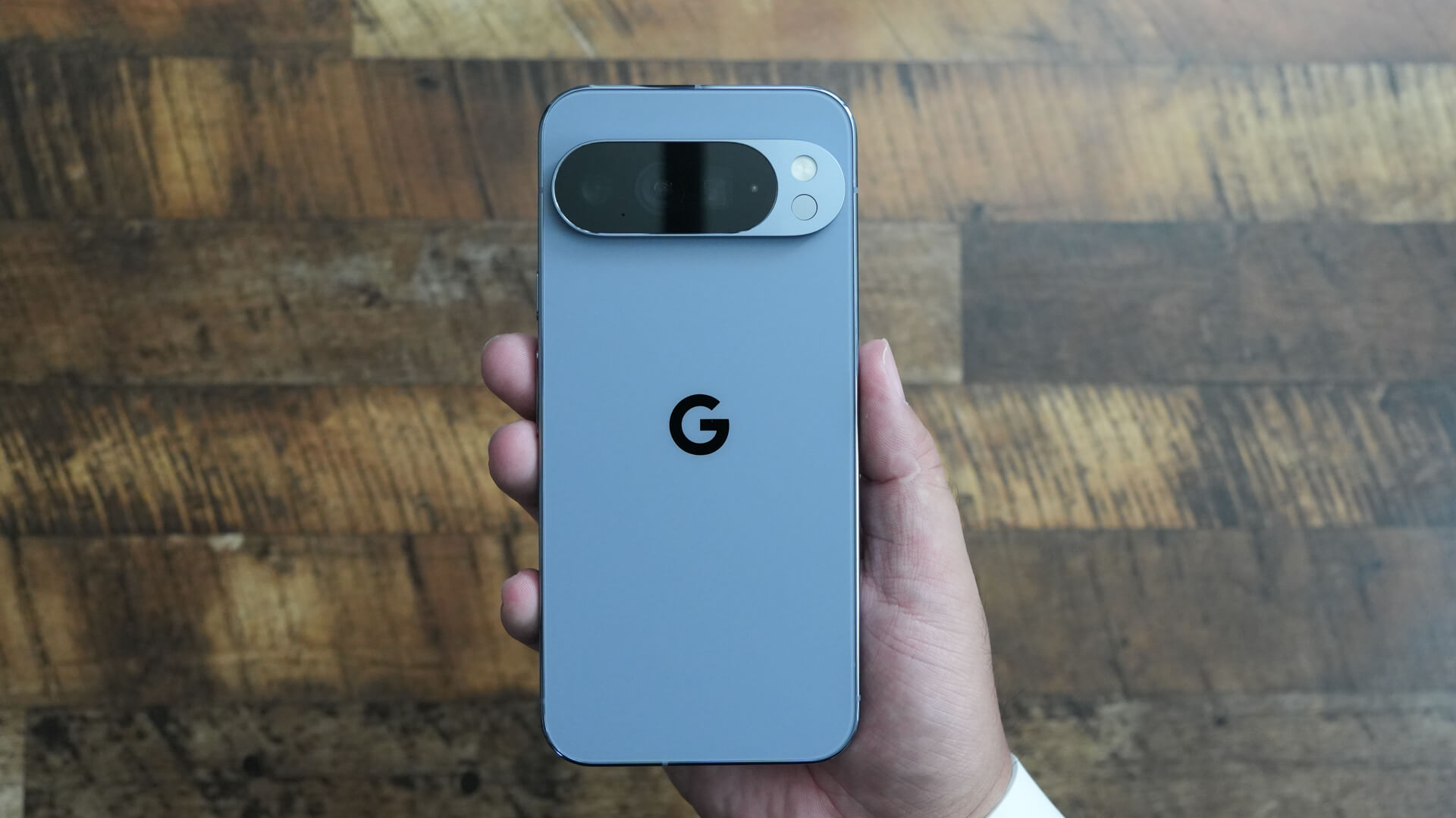
今回Android AuthorityがGoogle Pixelの隠れたおすすめ機能に言及しており、一つ目として「はQuick Tap」です。
- 設定アプリを開く
- 「システム」→「ジェスチャー」へ進む
- 「Quick Tapでアクションを開始」を開き、Quick Tapをオンにする
- 実行したい操作を選択する
iPhoneで先に実装された機能ですが、簡単に言えばPixelの背面をタップすることで設定した内容が実行されます。分かりやすい例としては「スクリーンショット」の割り当てなどがありますが、指定したアプリの起動なども可能です。
通知履歴の有効化。
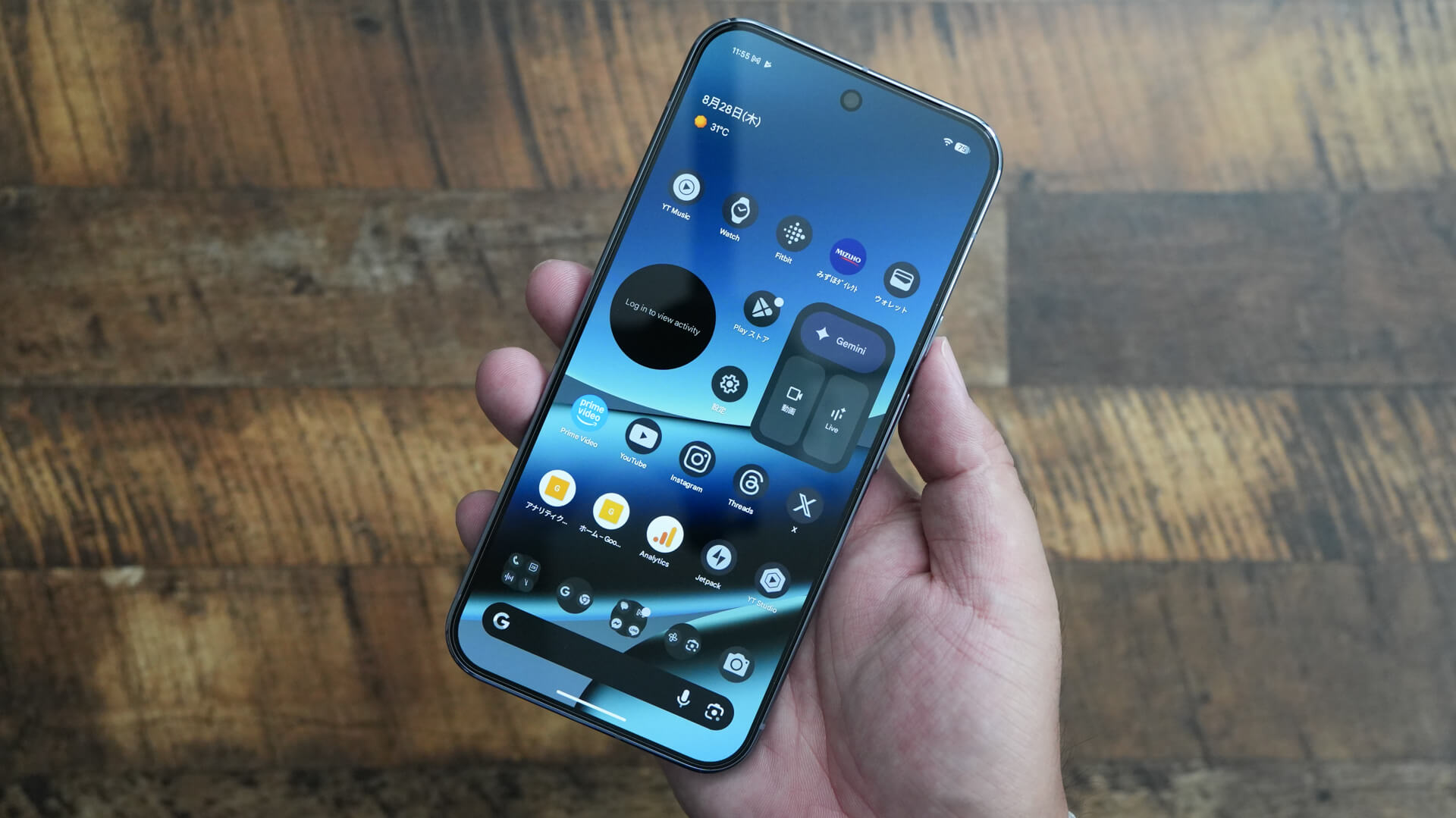
普段使っていて「通知」を間違って消してしまって、その後結局何から通知が来ていたのか分からないって状況があると思います。なので2つ目として「通知履歴の有効化」だとしています。
- 「設定」→「通知」→「通知履歴」へ進む
- 「通知履歴を使用」をオンにする
通知が多い人ほど重宝する機能なのかなと思っています。ただ今は通知にAIを統合することで、通知の要約のような機能も実装されれつつあるので以前と比較すれば重要度が下がってきているかもしれません。
「ルール」の設定。
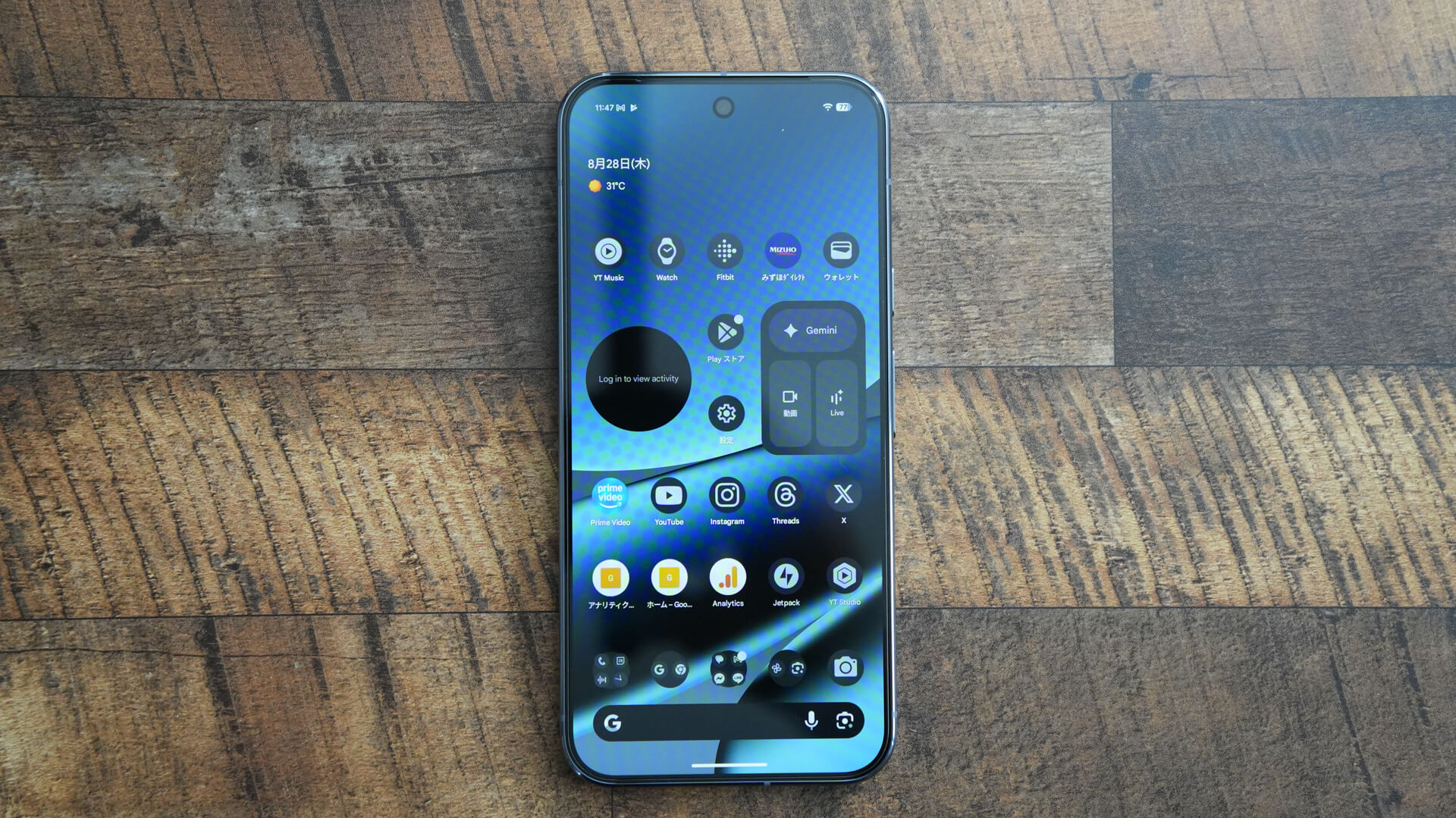
次に意外と知らない人が多い機能としては「ルール」です。
- 「設定」→「システム」→「Automation & Intelligence」→「Rules」
- 数回「次へ」を押し、必要な権限を許可
- 「ルールを追加」を選択
- Wi-Fiまたは場所をトリガーに設定
- 実行する操作を選択して追加
ざっくりと言ってしまえば、OneUIで実装されている「モードとルーチン」の簡易版という感じです。
そこで使い始めたのが「Rules」機能だ。Wi-Fi接続先や現在地に応じて、スマホ設定を自動変更できる。たとえば会社のWi-Fiに接続したらサイレントモードをオンにしたり、自宅到着時に「おやすみモード」を有効化したりできる。
位置情報に合わせて最低限の設定ができる感じで、特に「サイレントモード」のオンオフが一番分かりやすい使い方なのかなと思います。
「モード」の設定。
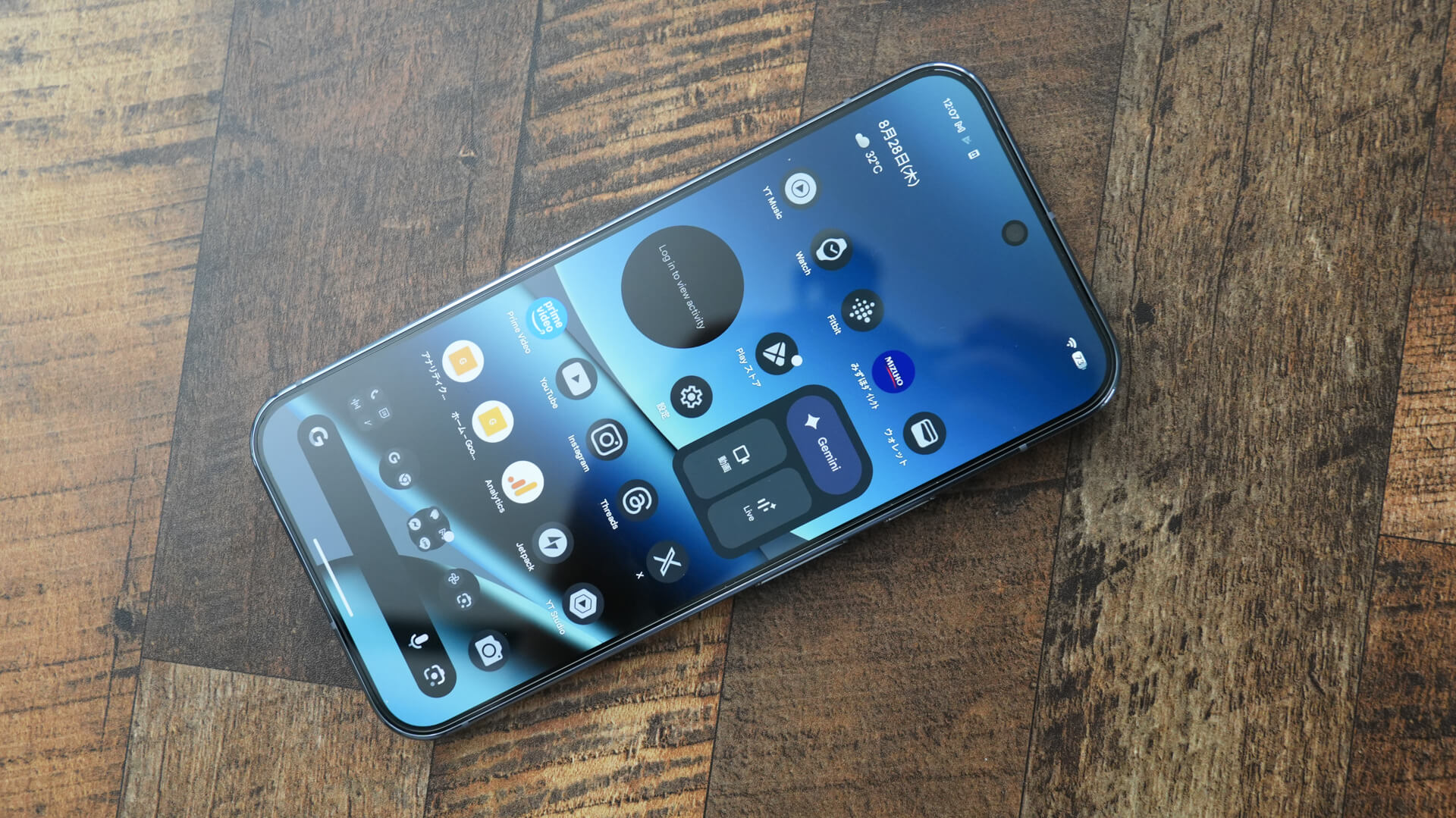
そして逆に「通知」を制御する機能が、4つ目として「モード」の設定です。
- 「設定」→「Modes」へ進む
- 任意のモードを選択
- スケジュールや通知許可、画面設定を調整
例えば運転中にスマホの通知が邪魔にならないように、特定のアプリと連絡先だけに通知を許可するような使い方が出来ます。
顔検出によると自動回転。
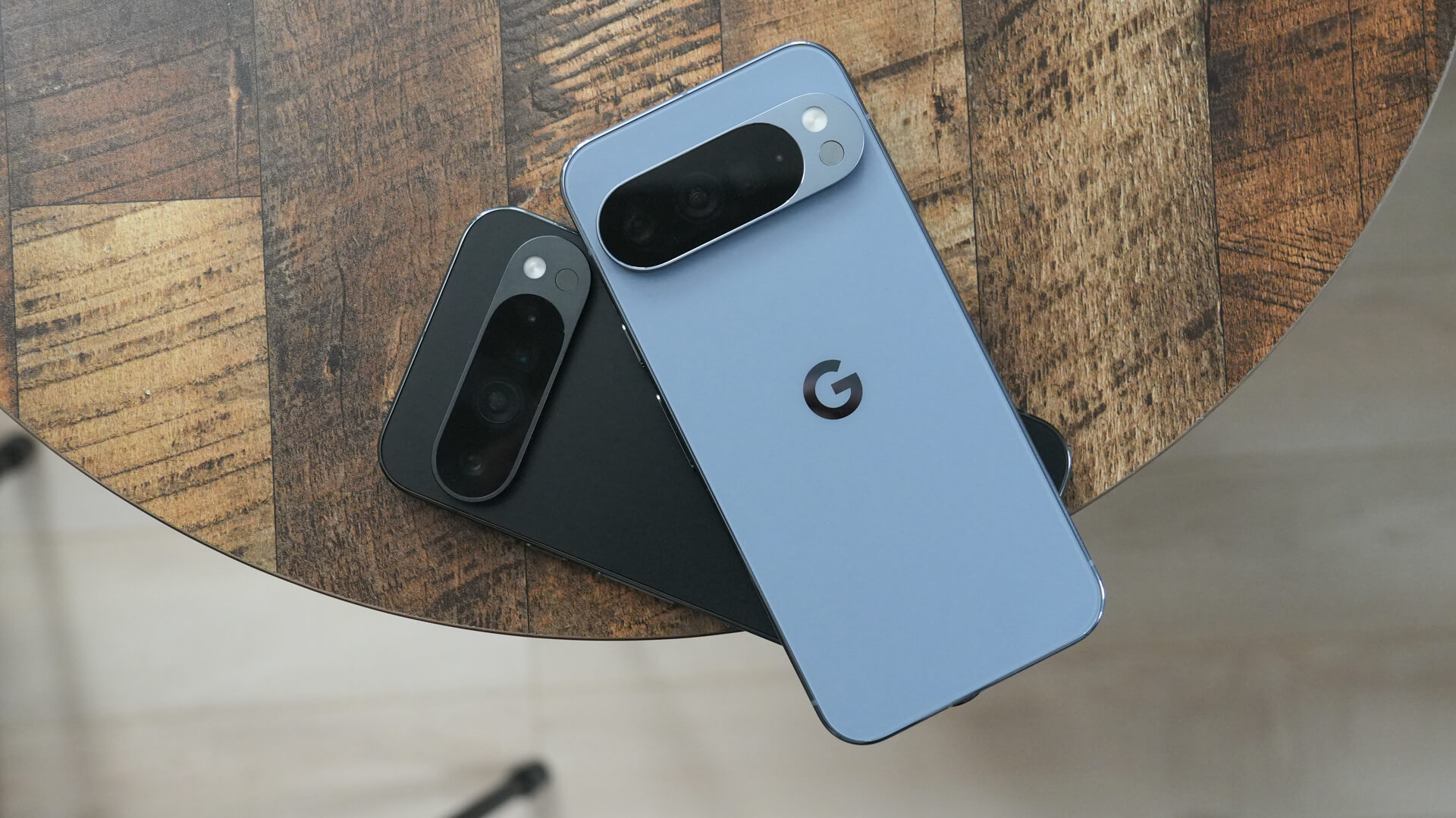
最後に5つ目として「自動回転」ですが、従来の自動回転は加速度センサーが端末の向きを基準にコンテンツの表示を最適化していることもあり、ユーザーの意図に反した向きになってしまうことがあります。
ただGoogleは「顔検出」を利用した自動回転のオプションを提供しています。
- 「設定」→「ディスプレイとタッチ」へ進む
- 「その他の表示設定」→「画面の自動回転」
- 「自動回転を使用」をオン
- 「顔検出」をオンにする
暗所ではインカメラにおける認識力が落ちるため精度が落ちるとしながらも、かなり快適に使うことができるとしています。ちなみに注意点として今回の機能の名称などは英訳したものなので、実際に日本語に設定されているPixelでみた場合に異なります。
またバージョンや機種によって設定がなかったりもするので注意が必要です。改めてPixelは便利だと思う機能が隠れている感じで、今回同サイトが指摘したものを使うようになるだけもで印象が変わってくるのかなと思います。